Alles ist eingebaut – keine Plugins zum Zusammensuchen. Hier steht nur, was es wirklich gibt; Einzelheiten zu jedem Punkt stehen im Handbuch, das in Kaveyl Wiki eingebaut ist (F1).
Grundsätze
Notizen sind normale Markdown-Dateien in Git-Repositories oder Ordnern, eine eigene Datenbank für Inhalte gibt es nicht
Beim Speichern ändern sich nur die Abschnitte, die du bearbeitet hast; der Rest bleibt Byte für Byte gleich
Bloßes Öffnen ändert nie etwas
Nichts wird still überschrieben – bei gleichzeitigen Änderungen gibt es einen Hinweis bzw. Konflikt-Dialog
Was Kaveyl Wiki schreibt (Hinweis-Boxen, Bildgrößen, Links), sieht in Gitea, GitHub und VS Code genauso aus
Unter jeder Quelle liegt Git – auch lokale Ordner bekommen auf Wunsch eigene Versionen
Schreiben & Editor
Editor mit sichtbarer Formatierung oder Markdown-Quelltext, je Notiz umschaltbar
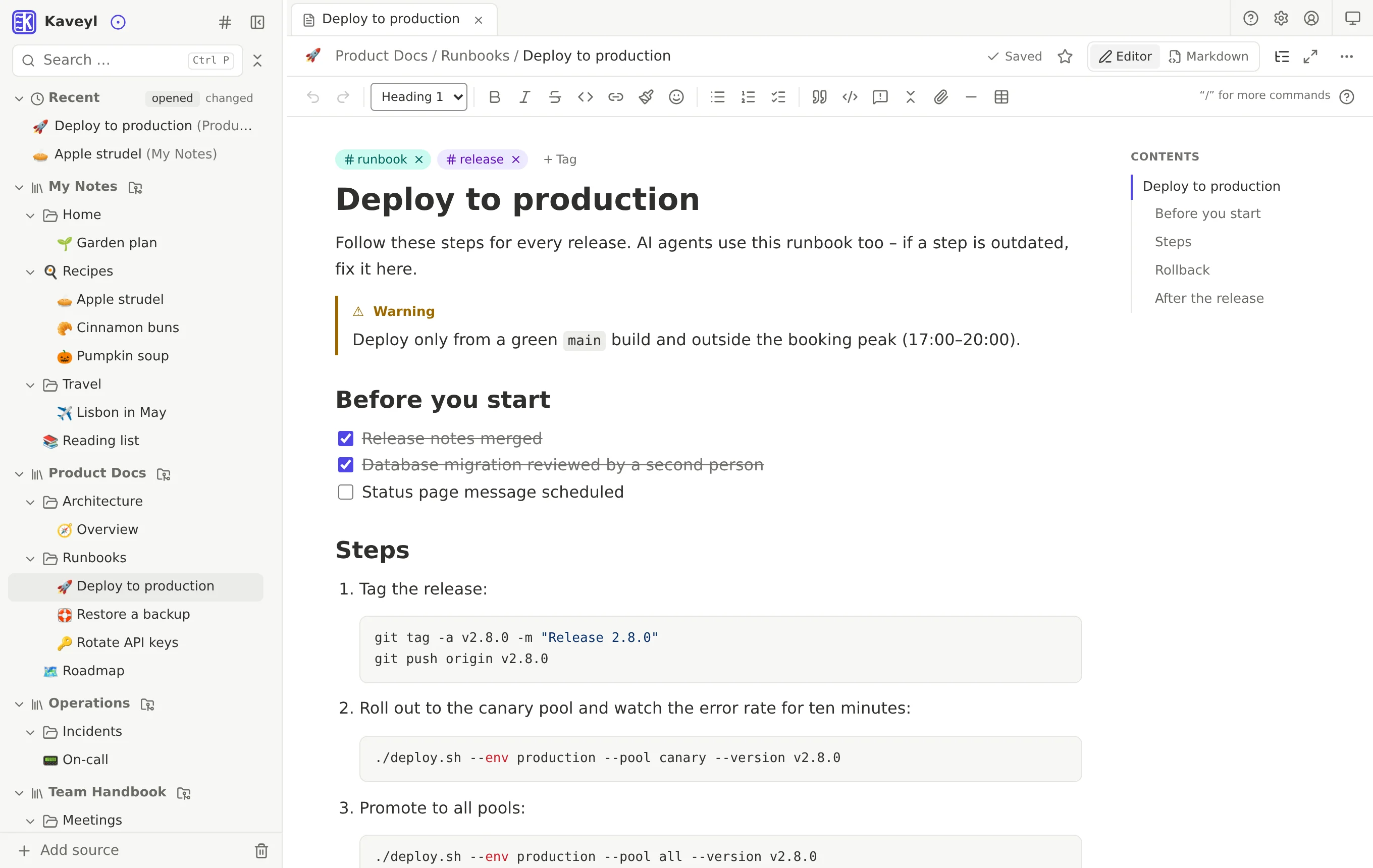
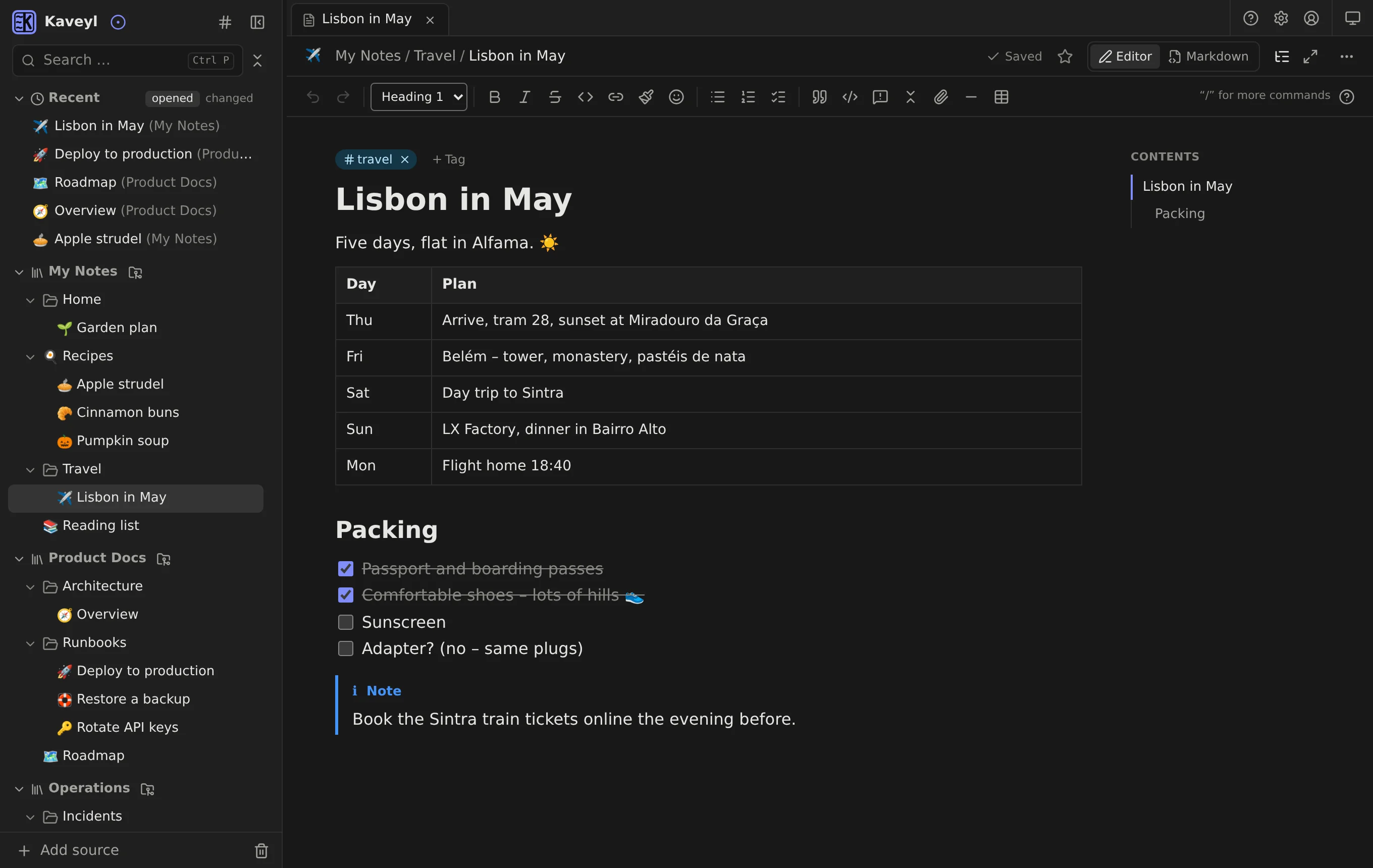
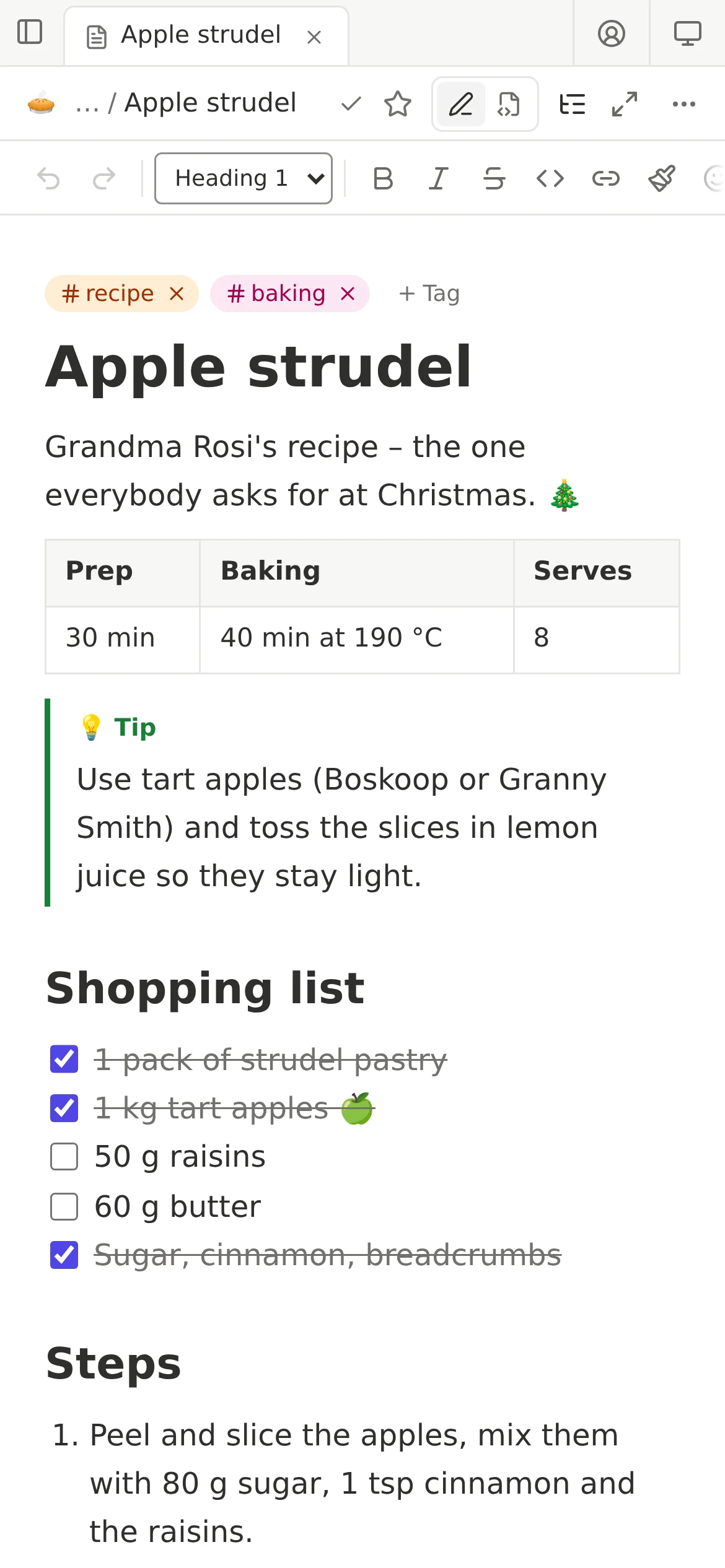
Formatierungsleiste mit Überschriften, Listen, Checklisten, Zitaten, Codeblöcken und Tabellen (Zeilen und Spalten einfügen oder löschen)
Slash-Befehle mit / (deutsch oder englisch) und ein Auswahlmenü für markierten Text
Hinweis-Boxen (Hinweis, Tipp, Wichtig, Warnung, Vorsicht) und aufklappbare Blöcke
Codeblöcke mit Farbhervorhebung; die Sprache erkennt Kaveyl Wiki auch selbst
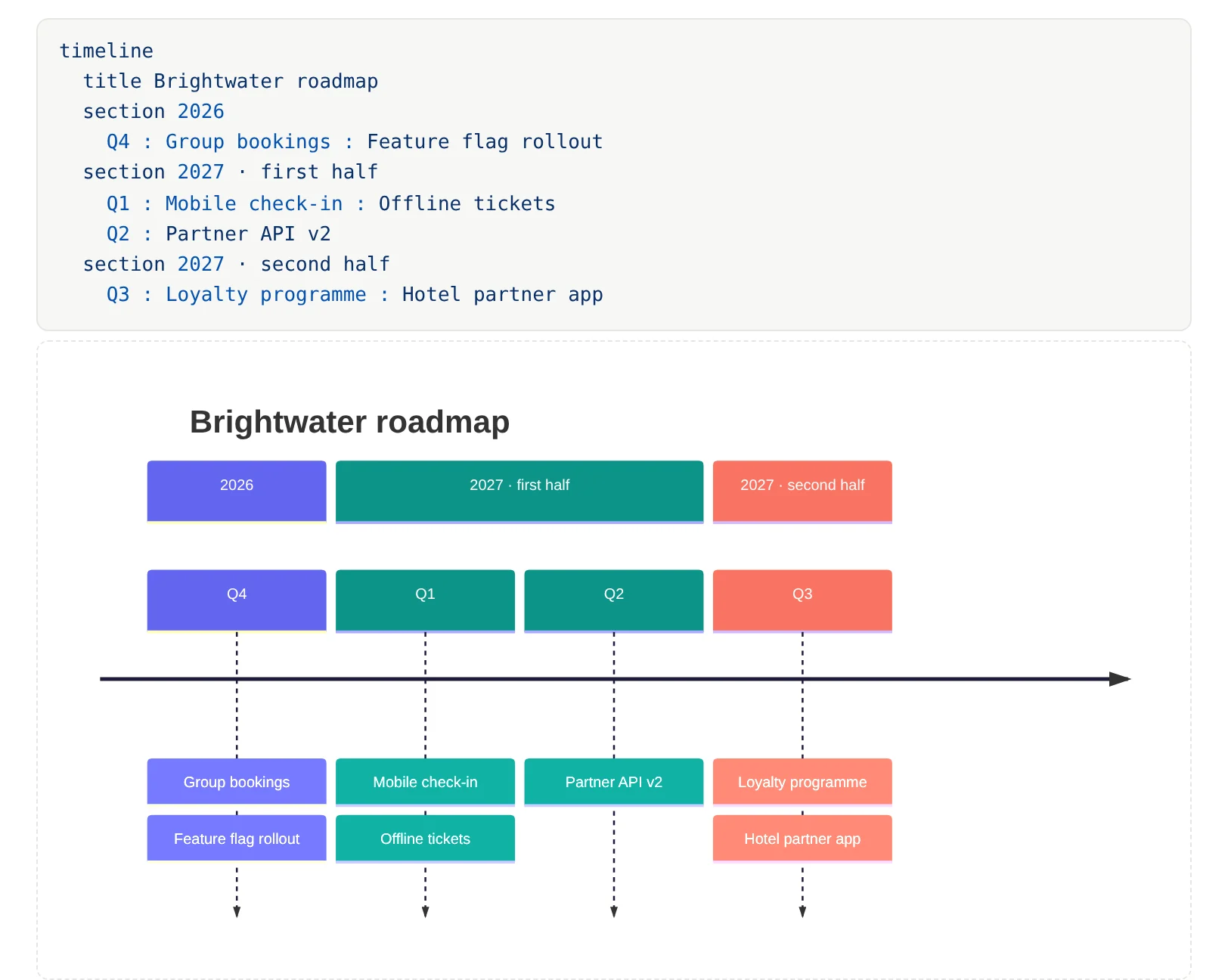
Formeln (LaTeX mit KaTeX) und Diagramme mit Mermaid – Ablauf, Zeitleiste, Mindmap, Torte, Projektplan, Git-Verlauf
Zeichnungen mit Excalidraw, gespeichert als SVG neben der Notiz und später weiter bearbeitbar
Dateien und Bilder per Büroklammer, Ziehen oder Einfügen anhängen; sie liegen im Ordner assets/ neben der Notiz
Bilder ausrichten und skalieren; große Fotos werden beim Einfügen als WebP verkleinert, GPS- und Kameradaten fallen weg
Notizen mit [[ verlinken – es entsteht ein normaler relativer Link
Emoji mit : und Format übertragen mit dem Pinsel
Speichert automatisch kurz nach dem Tippen; was der Editor nicht darstellen kann (HTML, Fußnoten), bleibt unverändert erhalten
Organisieren
Jede Quelle als eigener Baum in der Seitenleiste, dazu Favoriten und „Zuletzt“ (geöffnet oder geändert)
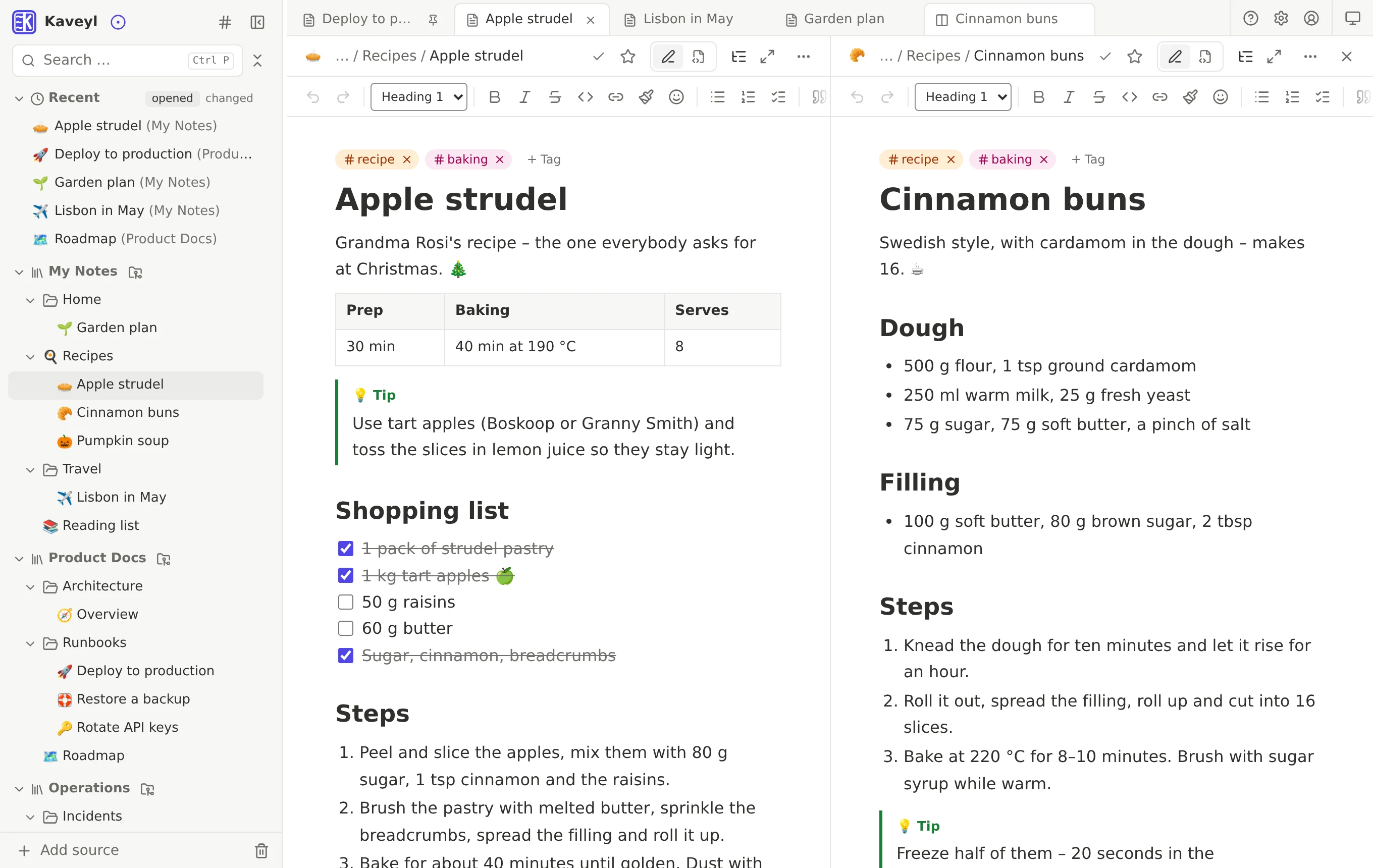
Tabs, angeheftete Tabs und eine geteilte Ansicht mit zwei Notizen nebeneinander
Umbenennen und Verschieben – auch in eine andere Quelle – mit automatischer Link-Reparatur
Kopieren, Ausschneiden und Einfügen im Baum, auch zwischen Quellen, mit Bildern und Anhängen
Ziehen und Ablegen zum Verschieben und Sortieren; die Reihenfolge gilt für alle
Mehrere Notizen und Ordner markieren und gemeinsam verschieben, exportieren, löschen oder teilen
Vorlagen mit Platzhaltern für Titel, Datum, Uhrzeit und Namen
Tags mit Vorschlägen, zwölf Farben und Umbenennen oder Zusammenführen über alle Quellen
Icons für Notizen und Ordner: rund 1 900 Symbole, Emoji oder eigene hochgeladene Bilder
Fokus auf einen Ordner und alles auf- oder zuklappen
Schreibschutz für einzelne Notizen
Finden
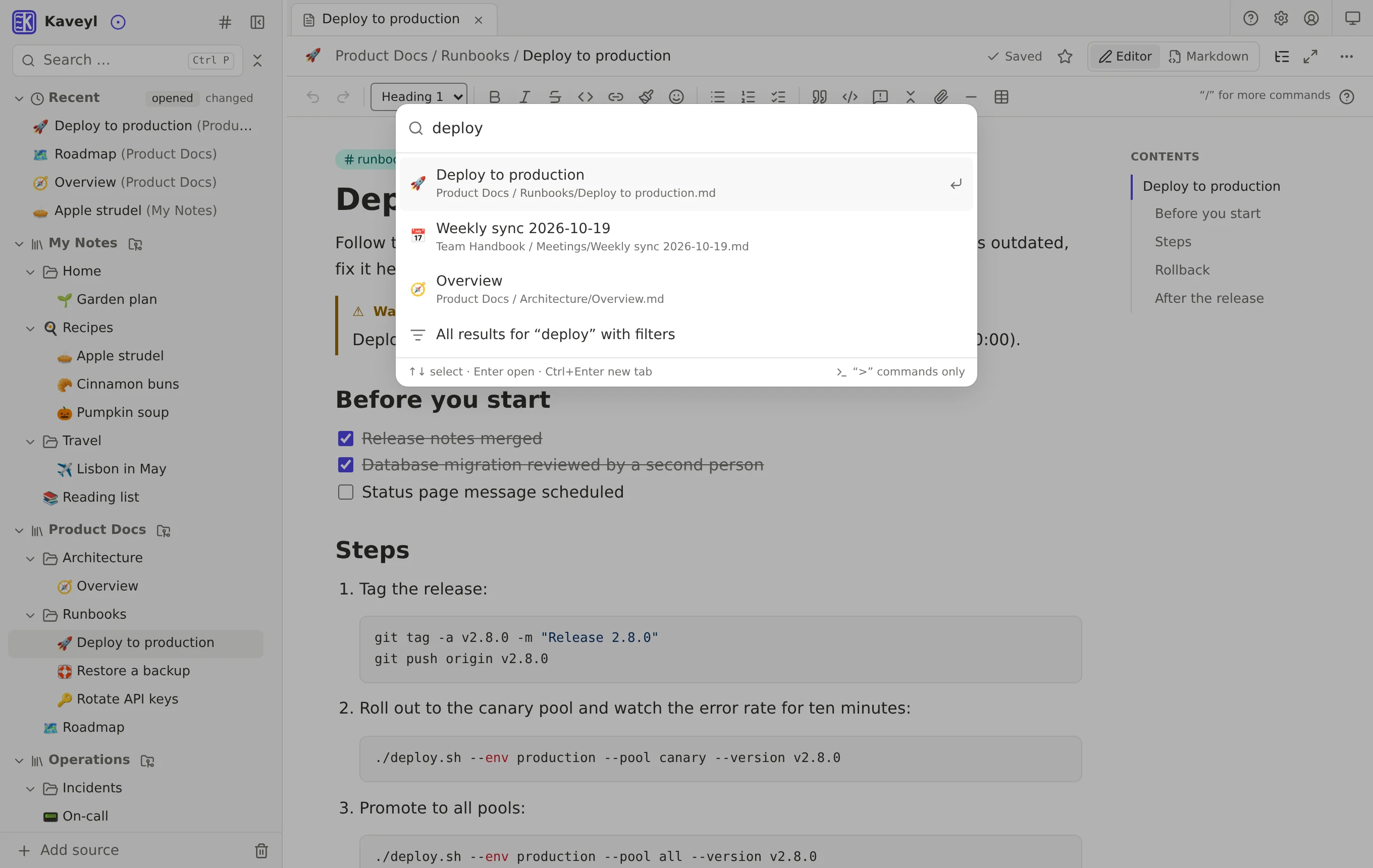
Sofort-Suche (Strg+P) mit Treffern beim Tippen, gruppiert nach Ordnern, Notizen und Inhalt
Such-Seite mit Filtern für Quelle, Tag, Ordner und Änderungsdatum
Suchbefehle wie tag:, in:, path:, seit:, genaue Phrase und -wort
Findet ganze Wörter, Wortanfänge und Teilwörter
Befehlspalette (Strg+K) für Notizen und Befehle
„Verlinkt von“ zeigt unter jeder Notiz, wer auf sie verweist
Vorschau beim Überfahren eines Notiz-Links
Inhaltsverzeichnis neben der Notiz
Links ins Leere sind schon beim Schreiben rot markiert, mit „Notiz anlegen“
Quellen & Git-Abgleich
Beliebig viele Quellen: Gitea, GitHub, GitLab, jede Git-Adresse (HTTPS) und lokale Ordner
Assistent zum Einbinden: Branch wählen, ganzes Repository oder nur einzelne Ordner und Dateien
Neue Repositories bei Gitea direkt aus Kaveyl Wiki anlegen (privat als Standard)
Lokale Ordner mit eigenem Git: Versionen, Papierkorb und wer was geändert hat – ohne Git-Server
Gespeichertes wird zu Commits mit dir als Autor und automatisch übertragen; Pause einstellbar, Strg+S sofort
Holt Änderungen alle 5 Minuten oder sofort per Push-Webhook; bei Gitea richtet Kaveyl Wiki den Webhook auf Klick ein
Arbeitet mit VS Code, Obsidian (Git-Plugin), Wiki.js und git zusammen; Umbenennungen von außen werden erkannt und Links repariert
Änderungen an verschiedenen Stellen derselben Notiz führt der Abgleich von selbst zusammen, ohne Merge-Commits
Gemeinsamer Ordner mit einem anderen Programm: Änderungen erscheinen nach etwa einer Sekunde
Sync-Symbol und Sync-Übersicht mit Verlauf je Quelle und „Jetzt synchronisieren“
Mehrere Verbindungen (Konten, auch mehrere Gitea-Instanzen); Token prüfen, der gespeicherte Token wird nie angezeigt
Gitea-Repositories über einen Papierkorb löschen: archiviert, 30 Tage wiederherstellbar, vorher als Git-Bundle gesichert
Zusammenarbeit
Du siehst, wer eine Notiz offen hat und wer gerade tippt
Fängst du an zu tippen, während jemand anderes bearbeitet, fragt Kaveyl Wiki einmal nach
Speichert jemand anderes, siehst du die Änderung sofort – Cursor und Leseposition bleiben
Wird eine offene Notiz verschoben oder umbenannt, folgt dein Tab ihr
Hinweis „außerhalb geändert“ mit „Zusammenführen“ per Klick, Unterschieden und Wahl der Fassung
Konflikte lösen mit drei Fassungen nebeneinander (Basis, meine, fremde) oder von Hand
Jede Person bekommt ihre eigene Version; Mitbearbeiter stehen als Co-Autoren dabei
Notizen, Ordner oder Quellen beobachten: Punkt in der Seitenleiste und Liste „Neu für dich“
Beobachtetes per E-Mail (gebündelt, stündlich oder täglich) oder Pushover
Auch Änderungen von außen (Git, VS Code, Programme) werden gemeldet, als „von außen“
Versionen, Papierkorb, Wiederherstellen
Versionen jeder Notiz aus der Git-Historie, auch über Umbenennungen hinweg, mit Unterschieden
Alte Version wiederherstellen – als neue Änderung, die Historie bleibt vollständig
„Speichern als“ legt eine alte Version als neue Notiz ab, mit ihren Bildern; überschrieben wird nie
Papierkorb je Quelle; ein gelöschter Ordner ist ein Eintrag, ganz oder einzeln zurückzuholen
Gelöschtes steht sofort im Papierkorb, auch eine eben erst angelegte Notiz
„Wiederherstellen“ direkt in der Meldung nach dem Löschen
Aufbewahrung einstellbar (Standard 30 Tage); die Git-Historie wird nie umgeschrieben
Ungespeicherte Eingaben bleiben bei Abmeldung oder Serverausfall im Tab und werden danach gespeichert
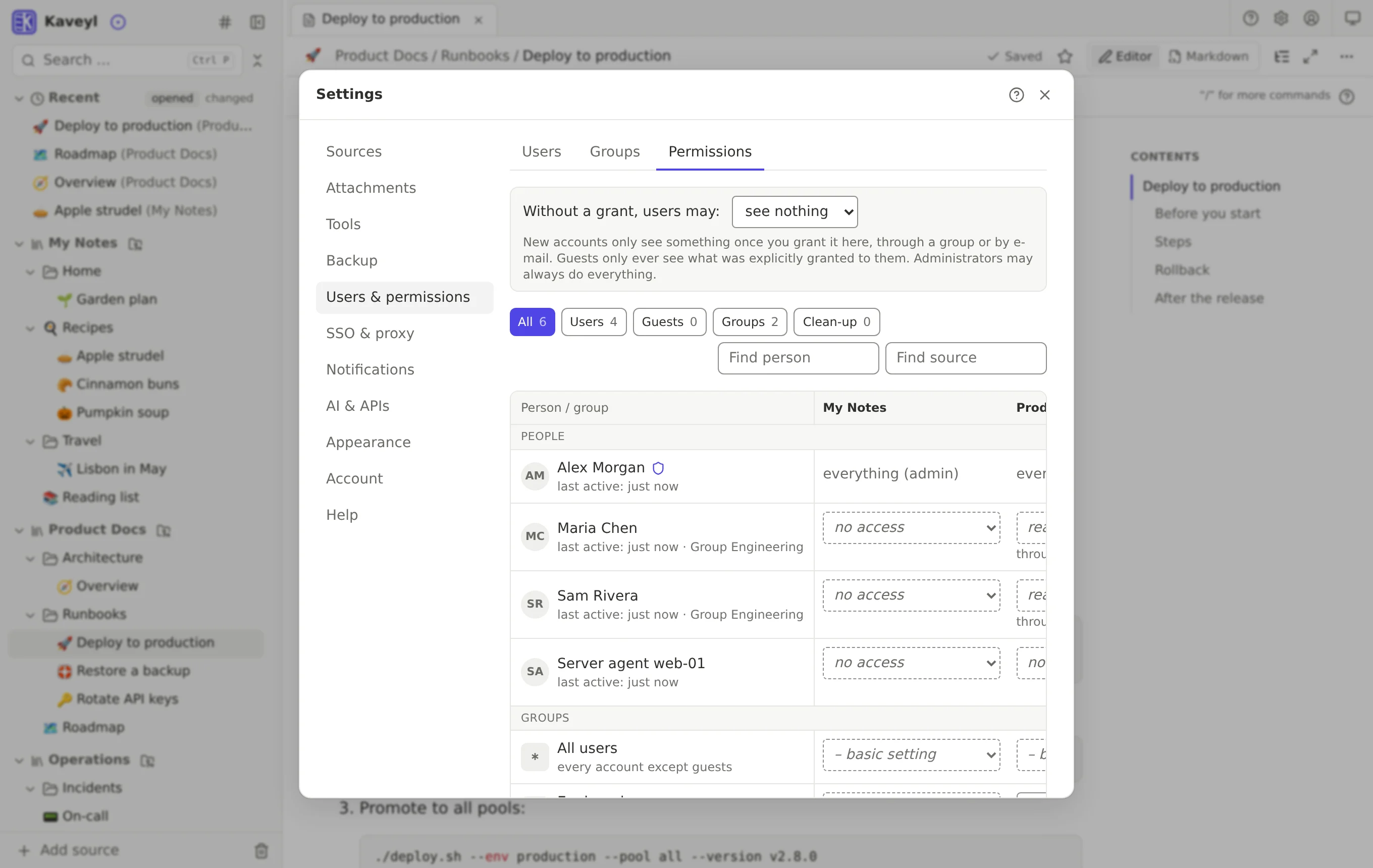
Rechte, Konten, Teilen
Rollen Administrator, Benutzer und Gast
Rechte je Quelle, Ordner oder Notiz: kein Zugriff, lesen, lesen & schreiben, verwalten
Regeln für alle, für Gruppen oder einzelne Personen; die genaueste Regel gewinnt
Rechte-Raster mit Personen und Quellen auf einen Blick, mit geerbten Rechten und Aufräum-Vorschlägen
Neue Benutzer sehen erst, was freigegeben ist
Konten per Einladungs-Mail oder mit Startpasswort anlegen, auf Wunsch mit Pflicht zum Ändern
Gruppen anlegen und Mitglieder per Häkchen zuordnen
Zugriff per E-Mail geben auf Notiz, Ordner oder Quelle; neue Personen bekommen ein Gast-Konto
Notizen per Mail als .md-Datei an Leute ohne Konto schicken – ohne Link ins Wiki
Konten sperren, entsperren und löschen; Sperren meldet sofort überall ab
Die Rechte gelten genauso für REST-API und MCP
Verschlüsselung
Einzelne Notizen mit einer Passphrase verschlüsseln – im Browser, mit dem offenen Format age
Verlinkte Bilder und Dateien werden mit verschlüsselt
Ganze Ordner verschlüsseln; neue Notizen darin werden automatisch verschlüsselt
Server, Git und VS Code sehen nur den verschlüsselten Block; Kaveyl Wiki speichert keinen Schlüssel
Automatisch wieder sperren nach 5, 15, 30 oder 60 Minuten, oder sofort
Lässt sich auch ohne Kaveyl Wiki mit dem Programm age entschlüsseln
Die Prüfung findet unverschlüsselte Notizen in verschlüsselten Ordnern; „Ordner fertig verschlüsseln“ holt sie nach
Die KI bekommt verschlüsselte Notizen nie zu sehen
Backup & Wiederherstellung
Sicherungen der Quellen und der Datenbank auf eine SMB-Freigabe (NAS, Windows) oder einen eigenen Backup-Ordner
Je Quelle eine ZIP-Datei, die sich auch ohne Kaveyl Wiki öffnen lässt; lokale Ordner mit ihrem Verlauf
Auf Wunsch mit Backup-Passwort AES-256-verschlüsselt (öffnen z. B. mit 7-Zip)
Zeitpläne täglich, wöchentlich, monatlich, jährlich mit „behalten“; verpasste Läufe werden nachgeholt
Ziel vor dem Speichern testen – mit Probedatei und freiem Platz
Sicherung öffnen und mit dem jetzigen Stand vergleichen; einzelne Absätze zurückholen
Einzelne Notizen, Ordner oder die ganze Quelle zurückspielen oder als Kopie speichern
„Aus Backup wiederherstellen“ direkt per Rechtsklick im Baum
Vorhandene Sicherungen auf einem Ziel werden gefunden und eingelesen
Neuer Server: Datenbank in der Ersteinrichtung zurückspielen – mit allen Konten, Rechten, Quellen und Zeitplänen
Nächtliche Sicherung der Datenbank im Container (7 tägliche, 4 wöchentliche)
Meldung, wenn eine Sicherung fehlschlägt
Import & Export
Markdown-Dateien vom Computer als Notizen importieren, ohne etwas zu überschreiben
Import aus anderen Programmen als ZIP (bis 500 MB) mit Vorschau vor dem Schreiben
 Kaveyl