Kaveyl English
Kaveyl Notes · in Entwicklung

Notizen, die deine
eigenen Dateien bleiben.

Eine Notizen-App für Android und den Browser. Text, Checklisten, Bilder, Zeichnungen und Aufgaben in einer Notiz – als lesbare Dateien auf deinem Gerät und auf Wunsch über Google Drive oder deinen eigenen WebDAV-Speicher synchronisiert.
Web-App: in EntwicklungAndroid und BrowserGeht auch ohne NetzFreie Software, AGPL-3.0
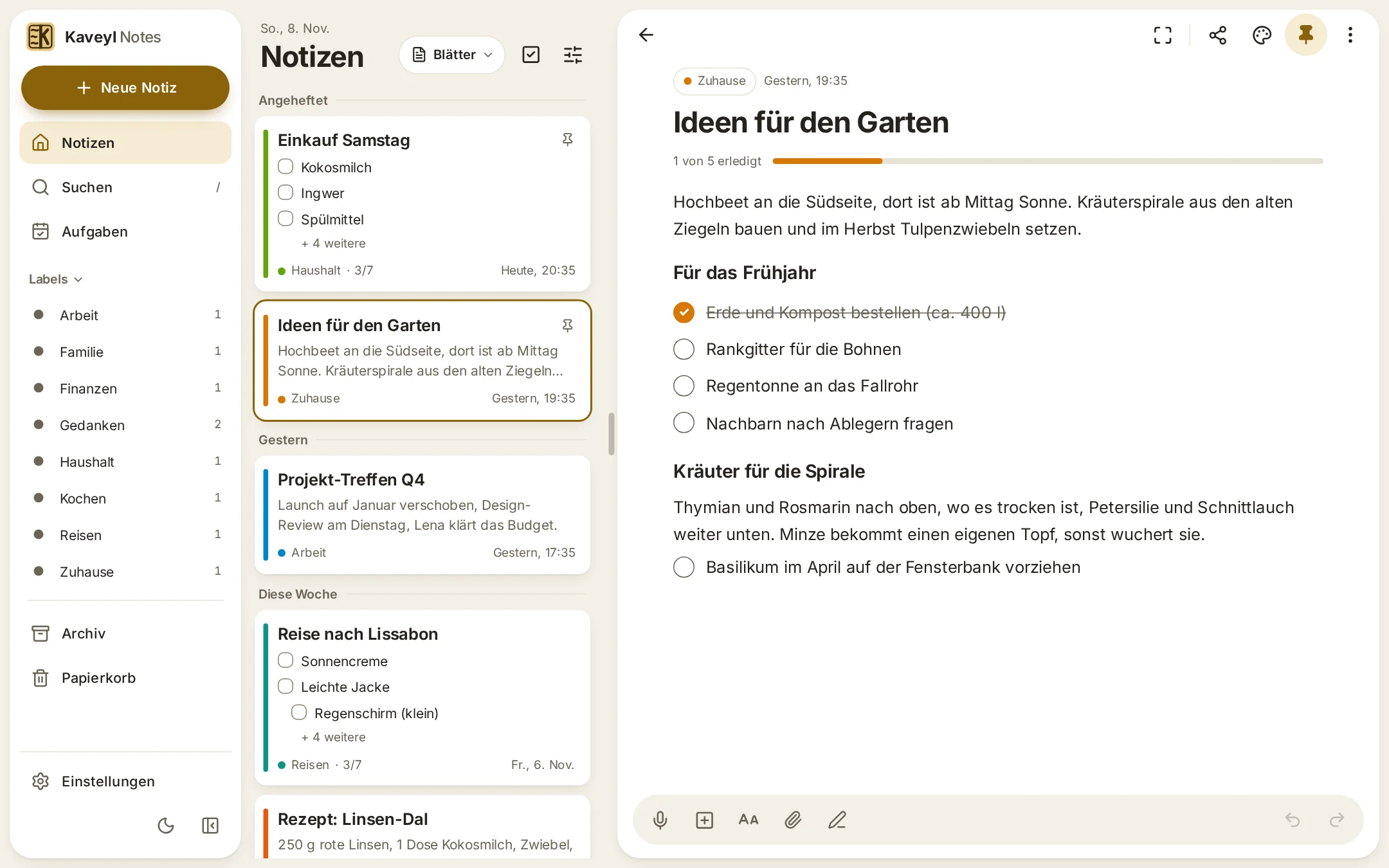
Kaveyl Notes im Browser: links die Übersicht mit angehefteten Notizen, rechts eine offene Notiz mit Checkliste
Übersicht und offene Notiz nebeneinander im Browser
Auf einen Blick

Alles in einer Notiz – und nichts geht verloren

Alles auf dieser Seite gibt es schon heute in der Entwicklungsfassung von Kaveyl Notes. Die vollständige Liste steht auf der Funktionsseite.

Deine Notizen, deine Dateien

Jede Notiz ist eine lesbare JSON-Datei in deinem Speicher, mit Export als Markdown, HTML und TextPack.

Eine Notiz für alles

Text, Checklisten, Tabellen, Bilder, Zeichnungen und Sprachmemos nebeneinander in einer Notiz.

Aufgaben mit Termin

Checklisten-Einträge erhalten Datum, Uhrzeit sowie Wiederholungen und stehen gesammelt in der Aufgaben-Ansicht.

Zeichnen mit dem Stift

Druckempfindliche Stifte, Ebenen, Papierarten, Lineal und Winkelmesser.

Sync über deinen Speicher

Dein eigener WebDAV-Ordner hält deine Geräte auf demselben Stand – ohne einen Server von uns.

Verschlüsselt auf dem Gerät

Einzelne Notizen oder ein ganzer Tresor, verschlüsselt mit dem offenen Verfahren age.

KI nur, wenn du willst

Mit eigenem Schlüssel, im Browser; das Ergebnis steht immer erst in einer Vorschau.

Nichts geht verloren

Konfliktkopien statt Überschreiben, Rückgängig für jeden Schritt, Sicherungen wiederherstellen, ohne Daten zu überschreiben.

Speicher & Sicherheit

Wo deine Notizen liegen

Kaveyl Notes gibt es auf drei Wegen – und bei jedem entscheidest du, wo die Notizen liegen. Kein Konto bei uns – und deine Notizen laufen nie über einen Server von uns. Für Google Drive im Browser übernimmt ein kleiner Dienst unter notes.kaveyl.app nur die Anmeldung bei Google, verarbeitet aber niemals Notizen (Datenschutz).

Wo Kaveyl Notes deine Notizen ablegt Drei Wege, die App zu nutzen. Im Browser unter notes.kaveyl.app: nur in diesem Browser, in Google Drive oder in einem WebDAV-Ordner, wenn dein Server Zugriffe von notes.kaveyl.app erlaubt (CORS). Selbst gehostet mit dem Docker-Image: nur in diesem Browser oder in einem WebDAV-Ordner, wenn dein Server Zugriffe der Web-App erlaubt (CORS); Google Drive gibt es dort nicht. Die Android-App: nur auf dem Gerät, Google Drive (kommt bald) oder WebDAV. Dieselben Notizen auf dem Handy und im Browser gibt es heute über WebDAV, bald auch über Google Drive, sobald es in der Android-App verfügbar ist. notes.kaveyl.app im Browser Nur in diesem Browser Google Drive WebDAV – wenn es dein Server erlaubt¹ Selbst gehostet Docker-Image Nur in diesem Browser WebDAV – wenn es dein Server erlaubt¹ Kein Google Drive² Android-App Handy & Tablet Nur auf dem Gerät Google Drive kommt bald WebDAV Dieselben Notizen am Handy und im Browser: über WebDAV auf eigenem Server oder NAS – bald auch über Google Drive (kommt in der Android-App)
  • ¹ Im Browser muss dein WebDAV-Server Zugriffe der Web-App erlauben (CORS). Eine Anleitung steht im Handbuch. Die Android-App braucht das nicht.
  • ² Google lässt die Anmeldung nur von der dort hinterlegten Adresse zu – das ist notes.kaveyl.app.
  • Google Drive im Browser gibt es unter notes.kaveyl.app; in der Android-App kommt es bald.

Sicherheit eingebaut

  • Optionale Ende-zu-Ende-Verschlüsselung. Einzelne Notizen mit eigenem Passwort oder alle Notizen im Tresor – verschlüsselt auf deinem Gerät, im offenen Format age, bevor etwas gespeichert oder synchronisiert wird.1 Sichtbar bleiben die Kennungen und Größen der Dateien und die Dateinamen der Anhänge, bei einzelnen Notizen auch Farbe, Labels und das Anheften.
  • App-Sperre mit PIN; auf Android lässt sie sich auch per Fingerabdruck entsperren.
  • Keine Bildschirmfotos. Auf Android verhindert die App Bildschirmfotos und Bildschirmaufnahmen – standardmäßig eingeschaltet, abschaltbar unter Einstellungen › Sicherheit.
  • Sicherung als ZIP. Alle Notizen und Anhänge in einer Datei. Wiederherstellen überschreibt nichts: Eine in der Zwischenzeit geänderte Notiz wird als Kopie hinzugefügt.
  • Android-Systemsicherung. In die Google-Cloud kommen nur die Notizen, ohne Anhänge, und das auch nur, wenn eine Displaysperre gesetzt ist (dann verschlüsselt). Der Umzug auf ein neues Handy (ab Android 12) nimmt alles mit. Nie dabei: Kopien „nur auf diesem Gerät“ und das WebDAV-Passwort – es ist mit einem Schlüssel im Android Keystore versiegelt.
  • Sync ohne Verlust. Änderungen an verschiedenen Stellen werden zusammengeführt; wird dieselbe Stelle auf zwei Geräten geändert, entsteht eine Konfliktkopie. Fehlen plötzlich alle oder sehr viele Dateien, hält die Notbremse den Sync an, bis du entscheidest.
  • Kein Konto bei Kaveyl, kein Tracking. Nichts verlässt dein Gerät außer dem Sync mit deinem Speicher – und der KI, wenn du sie einrichtest. Der Hinweis auf neue Versionen (nur Android) ist standardmäßig deaktiviert.
  • KI nur mit eigenem Schlüssel – und nur für die Notiz, in der du sie antippst. Verschlüsselte Notizen gehen nie hinaus.

Ehrlich gesagt: Die App-Sperre deckt nur den Bildschirm ab – was wirklich geschützt sein muss, solltest du verschlüsseln. Und Notizen, die nur im Browser liegen, löscht der Browser mit, wenn du die Daten der Website löschst. Sichere sie als ZIP oder synchronisiere sie. Für Safari gilt zusätzlich: Safari kann die Daten einer Seite löschen, wenn du sie an 7 Tagen, an denen du Safari benutzt, nicht öffnest – außer sie liegt als App auf dem Home-Bildschirm oder im Dock. Lege Kaveyl Notes dort als App ab und richte einen Sync ein.

Speicher & Sync

Synchronisieren, ohne etwas zu verlieren

Zuerst auf deinem Gerät. Sync mit eigenem Speicher nur, wenn du willst – und nichts wird unbemerkt überschrieben.
  • Auf deinem Gerät. Die Notizen bleiben auch ohne Netz nutzbar. Im Browser liegen sie im privaten Speicher der Website; die App bittet den Browser, diesen dauerhaft zu behalten. Gewährt er das nicht und ist kein Sync eingerichtet, sagt dir ein Hinweis, dass deine Notizen nur in diesem Browser liegen – mit „Sync einrichten“ und „Jetzt sichern“.
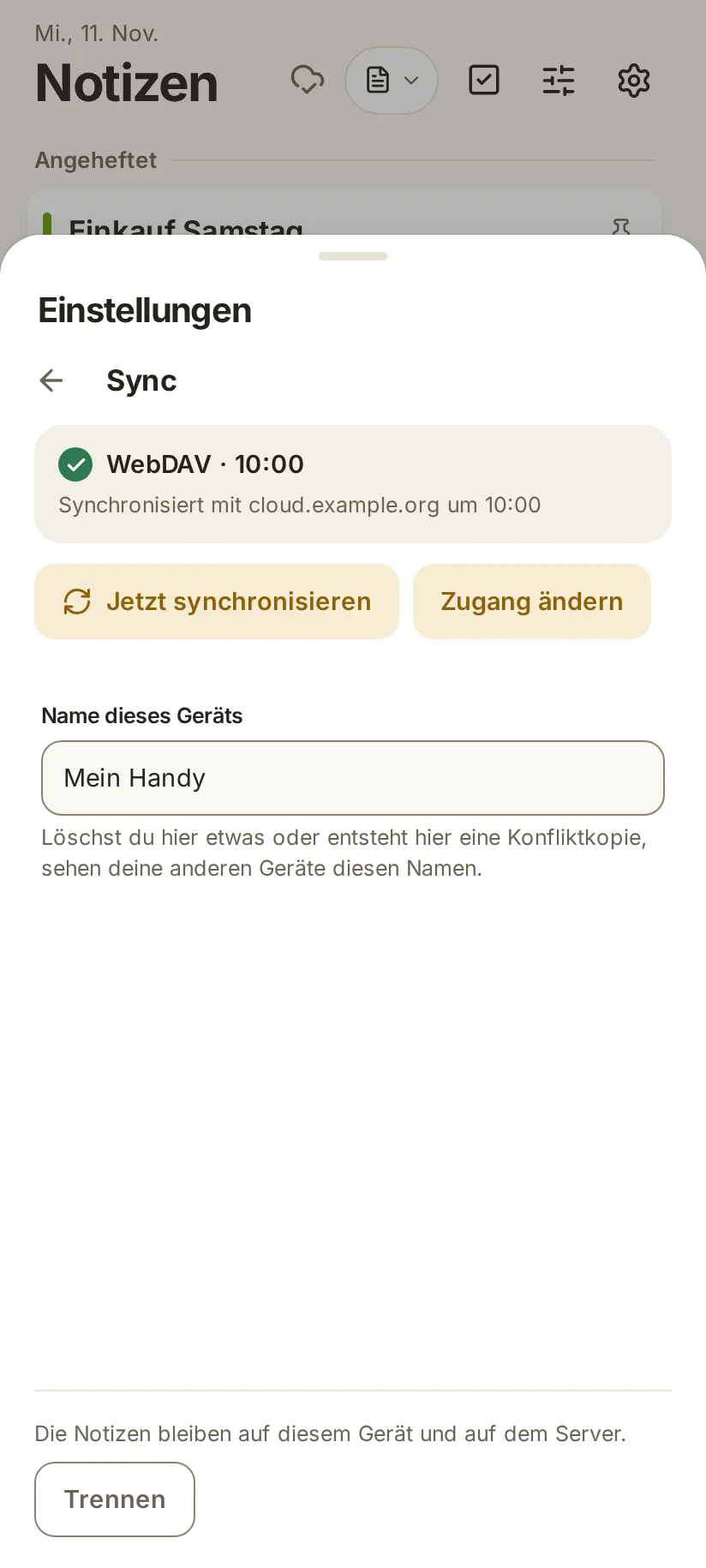
  • Google Drive oder dein eigener WebDAV-Ordner. Drive nutzt nur einen versteckten App-Ordner, auf deine anderen Dateien hat die App keinen Zugriff. Synchronisiert wird beim Start, bei der Rückkehr und kurz nach einer Änderung – solange die App offen ist.
  • Zusammengeführt, nicht überschrieben. Änderungen zweier Geräte an verschiedenen Absätzen oder Listenzeilen werden zusammengeführt; wird dieselbe Stelle doppelt geändert, entsteht eine Konfliktkopie.
  • Notbremse. Fehlen auf dem Gerät oder auf dem Server plötzlich alle oder 50 und mehr Dateien, hält der Sync an und löscht nichts. „Fehlende wiederherstellen“ bringt sie zurück; löschen lassen sie sich nur nach einer Rückfrage.
  • Wer hat gelöscht? Jedes Gerät führt im Sync-Ordner eine kleine Liste seiner Löschungen – nur Dateinamen, Zeit, Grund und Gerätename, kein Titel und kein Text. Hat ein anderes Gerät viel gelöscht, erfährst du, welches Gerät es war, wie viele und wann. Du wählst „Wiederherstellen“ oder „Auch hier löschen“.
  • Nur auf diesem Gerät. Nimm ein App-Passwort deines Servers – es wird nur auf dem Gerät gespeichert und lässt sich dort jederzeit widerrufen.
  • Sicherung als ZIP. Alle Notizen in einer Datei, die lesbar bleibt; wiederherstellen, ohne etwas zu überschreiben. Eine Erinnerung meldet sich nach 7, 14 oder 30 Tagen mit Änderungen – du wählst, wann.
Kaveyl Notes am Telefon: Sync mit einem WebDAV-Ordner, verbunden und synchronisiert
Mit dem eigenen WebDAV-Ordner synchronisiert
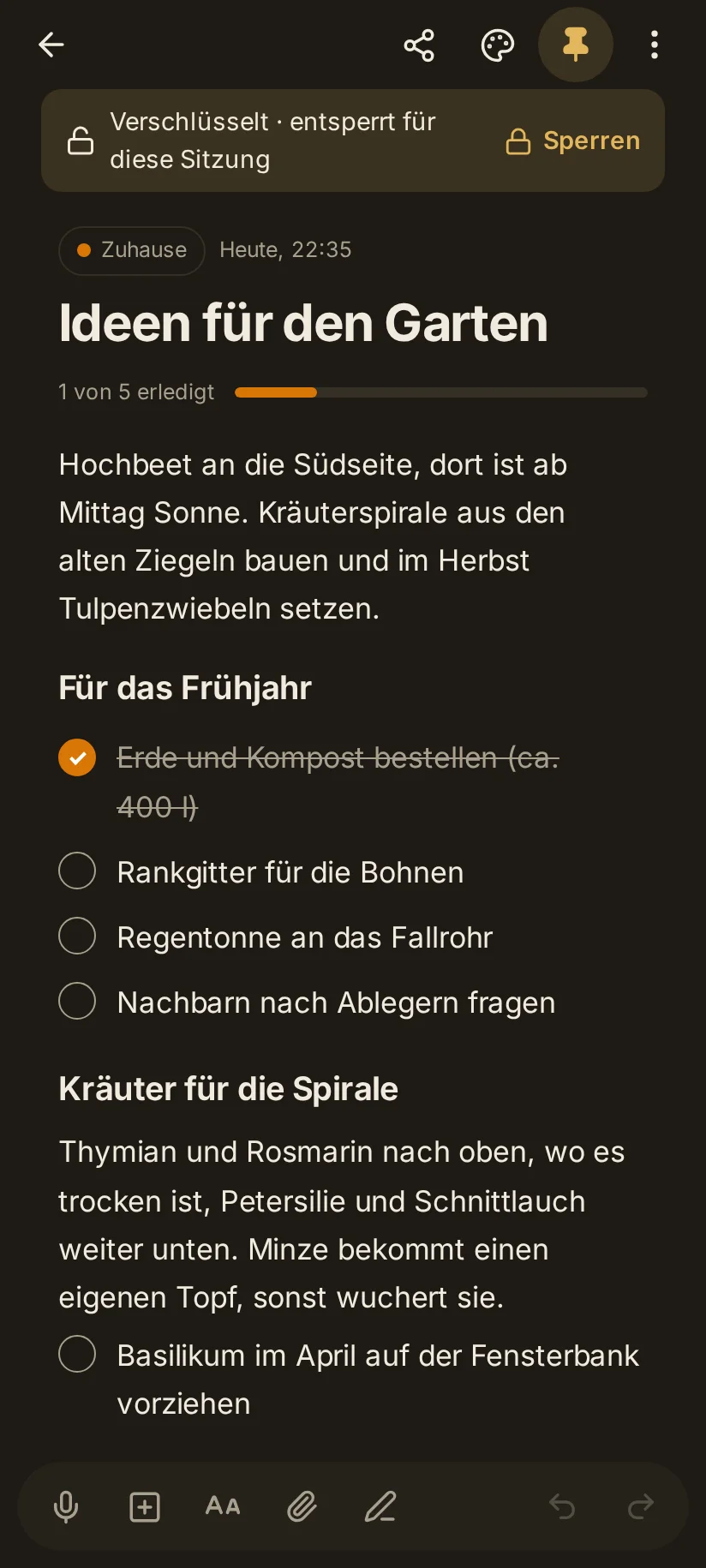
Kaveyl Notes am Telefon im dunklen Modus: eine verschlüsselte Notiz, für diese Sitzung entsperrt
Eine verschlüsselte Notiz, für diese Sitzung entsperrt
Verschlüsselung & Sperre

Private Notizen bleiben privat

Verschlüsselt wird auf deinem Gerät, bevor etwas in deinen Speicher geht.

  • Einzelne Notizen mit eigenem Passwort, im offenen Verfahren age – die Dateien lassen sich auch mit dem Programm age öffnen.
  • Ein Tresor für alle Notizen, mit Farben, Labels und Aufgaben, unter einem Passwort. Was der Tresor nicht verbirgt, steht offen im Handbuch.
  • Auch die Anhänge. Bilder, Zeichnungen und Sprachmemos einer verschlüsselten Notiz werden mit verschlüsselt.1 Das Passwort wird nie gespeichert und lässt sich nicht zurücksetzen.
  • App-Sperre mit PIN als Bildschirmschutz; unter Android lässt sie sich auf Wunsch auch per Fingerabdruck, Gesichtserkennung oder Displaysperre öffnen. Dort sind Bildschirmfotos standardmäßig gesperrt.
  • Stille Erinnerungen. Meldungen aus verschlüsselten Notizen zeigen nie ihren Text.

1 Beim Ansehen eines verschlüsselten Anhangs kann der Browser Teile davon unverschlüsselt auf dem Gerät ablegen, vor allem bei großen Dateien und am Handy. Wie lange sie dort bleiben, bestimmt der Browser. Schalte am Computer deshalb die Plattenverschlüsselung ein; Android verschlüsselt den Speicher immer.

Zeichnen

Eine Zeichnung gehört zur Notiz

Zeichne mit dem Finger, Stift oder der Maus – direkt in einer Notiz oder auf einem Bild.
  • Sieben Stiftarten vom Füller und Bleistift bis zur Breitfeder und dem Textmarker, mit Druckempfindlichkeit und Handballen-Erkennung.
  • Saubere Formen. Von Hand gezeichnete Linien, Rechtecke und Ellipsen werden zu sauberen Formen, wenn du den Strich am Ende kurz hältst; Pfeile, Textfelder und Bilder kommen dazu.
  • Papier und Ebenen. Liniert, kariert, gepunktet oder Cornell, endlos oder A4/A5; Ebenen umbenennen, ausblenden, sperren und ordnen.
  • Lineal und Winkelmesser, dazu Auswahl und Lasso zum Verschieben, Vergrößern, Drehen, Spiegeln und Kopieren.
  • Offene Dateien. Zeichnungen sind SVG-Dateien, die jede Bildvorschau anzeigt; Export als PNG oder PDF.
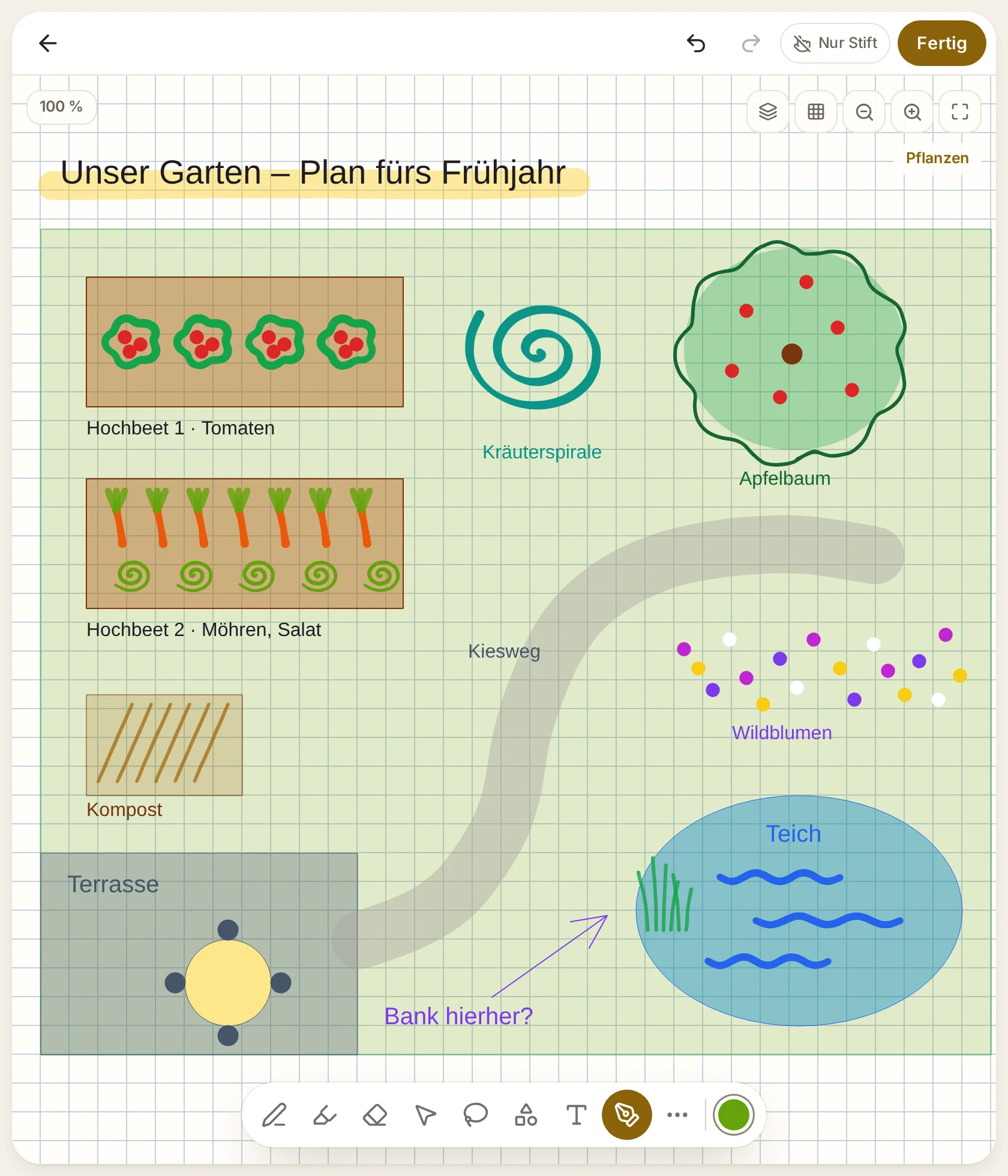
Kaveyl Notes auf dem aufgeklappten Falt-Handy: ein im Editor gezeichneter Gartenplan auf kariertem Papier – Rasen, Terrasse, Hochbeete, Kräuterspirale, Apfelbaum, Teich und ein Kiesweg mit dem Textmarker, beschriftet in mehreren Farben, die Pflanzen auf einer eigenen Ebene
Ein Gartenplan mit Stiften, Formen, Text und Textmarker
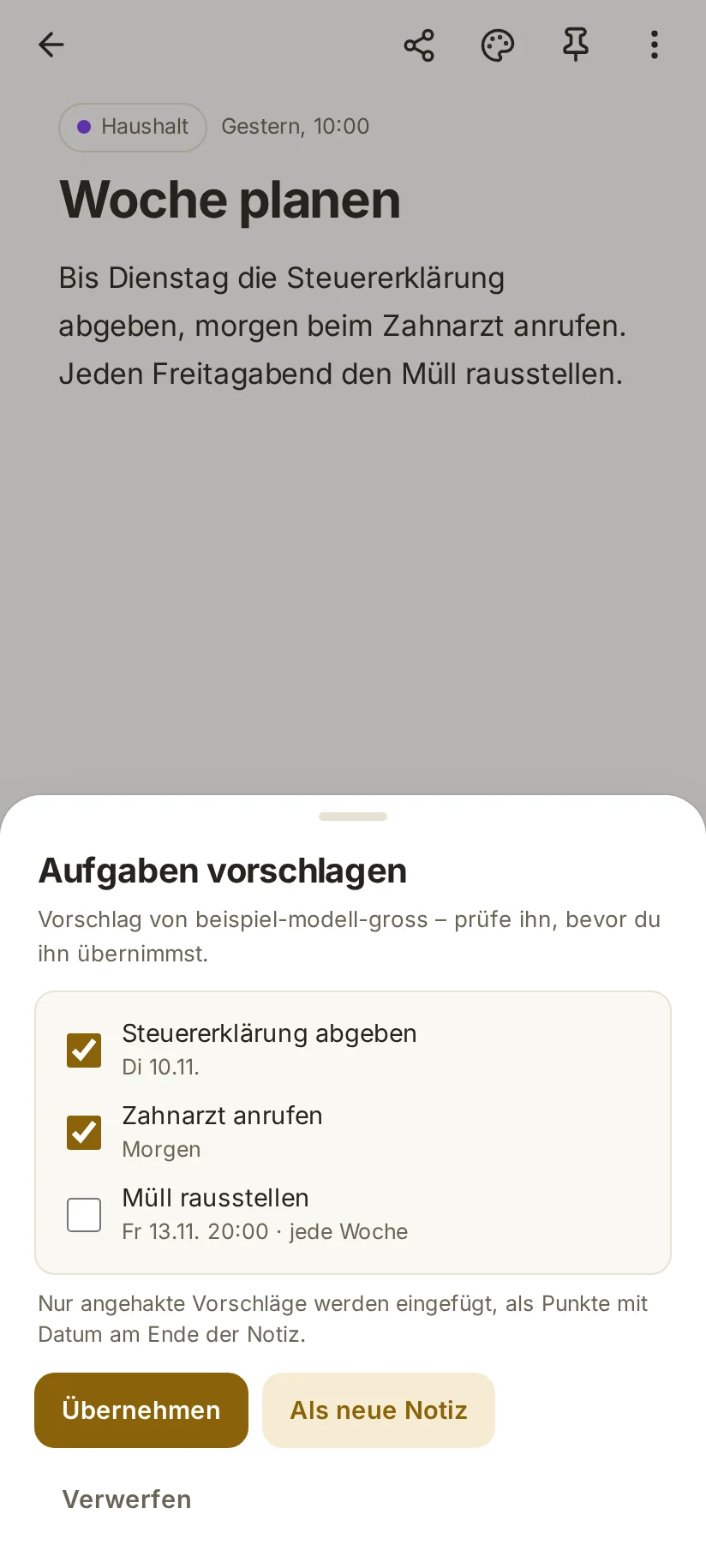
Kaveyl Notes am Telefon: die Vorschau vorgeschlagener Aufgaben, zum Abhaken bereit
Vorgeschlagene Aufgaben stehen erst in einer Vorschau
KI mit eigenem Schlüssel

KI nur, wenn du sie willst

In Kaveyl Notes ist standardmäßig keine KI integriert – du kannst sie jedoch mit deinem eigenen Konto einrichten. Vorerst steht diese Funktion in der Browser-Version unter notes.kaveyl.app zur Verfügung, sofern dein Anbieter direkte API-Aufrufe aus dem Browser erlaubt.

  • Dein Anbieter. Ollama Cloud, Anthropic oder ein Dienst mit OpenAI-kompatibler Schnittstelle – auch dein eigener Server.
  • Hilfreiche Schritte. Zusammenfassen, Text zur Checkliste machen, Titel vorschlagen, Text korrigieren oder Aufgaben mit Datum vorschlagen.
  • Erst die Vorschau. Das Ergebnis steht immer erst in einer Vorschau; die KI schreibt nie selbstständig in deine Notiz.
  • Bleibt draußen: verschlüsselte und ausgeschlossene Notizen gehen nie an die KI.
  • Sprachmemos bis 15 Minuten auf Wunsch über den eigenen Anbieter transkribieren lassen.
Ein erster Blick

Am Telefon

Kaveyl Notes am Telefon: die Aufgaben-Ansicht mit Überfällig, Heute und Demnächst
Aufgaben aus allen Notizen
Kaveyl Notes am Telefon: eine Notiz mit Text und Checkliste
Text und Checkliste in einer Notiz
Kaveyl Notes am Telefon im dunklen Modus: die Übersicht als Kacheln
Die Übersicht als Kacheln

In Entwicklung

Kaveyl Notes wird gerade gebaut und getestet – für Android und den Browser. Die Web-App läuft schon unter notes.kaveyl.app – noch in Entwicklung: Probier sie aus und sichere, was dir wichtig ist. Für Android gibt es noch keinen Download und keine Termine.

Kaveyl Notes ist eine eigenständige App: Mit Kaveyl Wiki teilt sie sich Optik und Grundsätze, jedoch nicht das Dateiformat.

Fragen oder Ideen? Schreib an me@kaveyl.app.